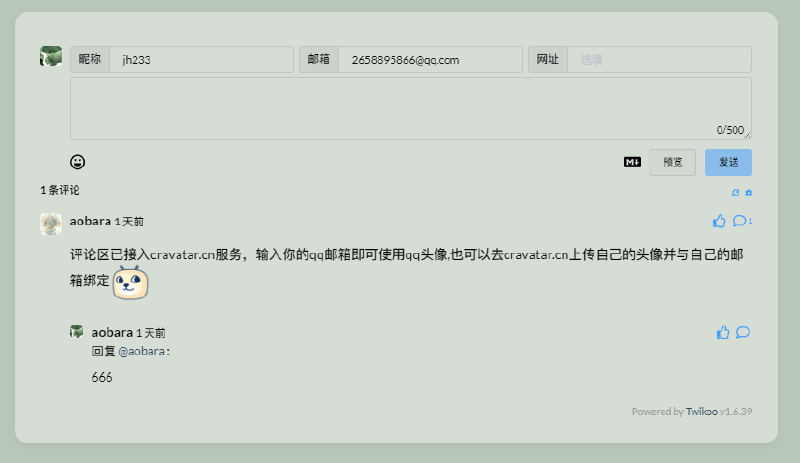
目录
前言
可能有人觉得这有什么好写的,网上不都有吗1 2。的确,但是我在实际的配置中仍遇到了一些问题,很多都是因为相关网站改版导致的。此文是写给想要在2024年配置 mongoDB + twikoo + vercel 的人的。
闲话少说
申请或购买一个国内可用的域名(必须)
没啥好讲的
数据库部分
免费版512MB应该还是够用了。当然,你可以不使用 mongoDB ,换成国内的数据库也没事。这里我图免费就使用 mongoDB 。
| 计划类型 | 每小时费用 | 存储 | 内存 | vCPU | 描述 |
|---|---|---|---|---|---|
| 免费 | $0 | 512 MB | 共享 | 共享 | 适用于在云环境中学习和探索MongoDB。 |
| 专用 (M10+) | $0.08 | 10 GB | 2 GB | 2个vCPU | 适用于具有复杂工作负载需求的生产应用。 |
| 无服务器 | $0.10/1百万次读取 | 最高1TB | 自动扩展 | 自动扩展 | 适用于应用程序开发和测试,或流量变化大的工作负载。 |
注册
创建集群
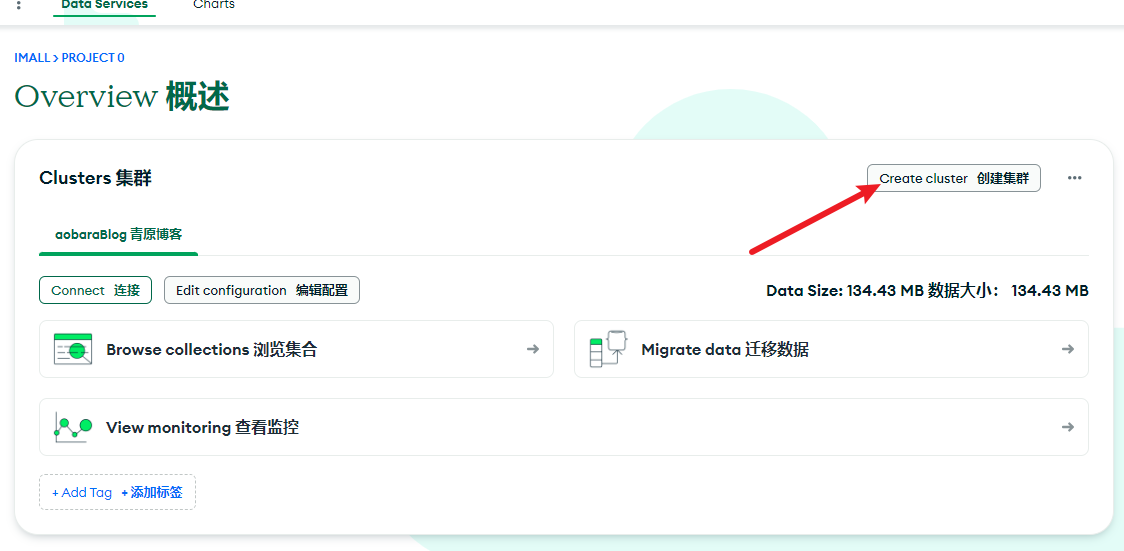
- 套餐选免费(M0)的那个
- Provider:AWS
- Region:用默认HK也行,用N.Virgnia也行(没啥玄学,哪个服务器不容易起火就用哪个,建议选后者)
配置集群
当你创建完集群后,在图1界面点击 Connect
- Set up connection security:
- 在 Add a connection IP address 下点击蓝色的
Network Access
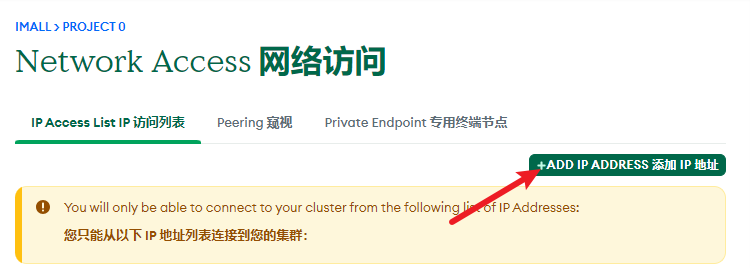 点击
点击 ADD IP ADDRESS键入 0.0.0.0/0 (!此步必要) - 在 Create a database user 下输入用户名与密码 (请保存好你的密码,建议放到记事本里)
- 在 Add a connection IP address 下点击蓝色的
- Choose a connection method: 选 Drivers
- Connect:
-
- Add your connection string into your application code下复制mongodb+srv://userName:<db_password>…开头的的一串(建议放入记事本)
-
将<db_password>替换为你刚刚设的密码
云函数部署部分
你可以使用自己想要的部署网站,请查看 Twikoo
官网查看。
这里我使用 vercel。
注册
vercel 官网
三个单点登录任选。这里我用 github 登录。
部署
- 在 Create Git Repository下找到Repository Name (注意,名字决定了vercel为你分配的域名)
- 点击
Create,等待部署成功后再点击Continue to DashBoard
设置环境变量
- 在上方找到
Settings - 在侧边栏找到
Environment Variables - 下面的 key 填
MONGODB_URI, Value 填 上面 mongodb+srv://userName… 开头的东西(记得替换密码!)最后点击Save
题外话
如果你在创建集群时没有选择N.Virgnia,则要在侧边栏的 Functions 中将 Function Region 改为你创建集群时选择的地方。
再次部署
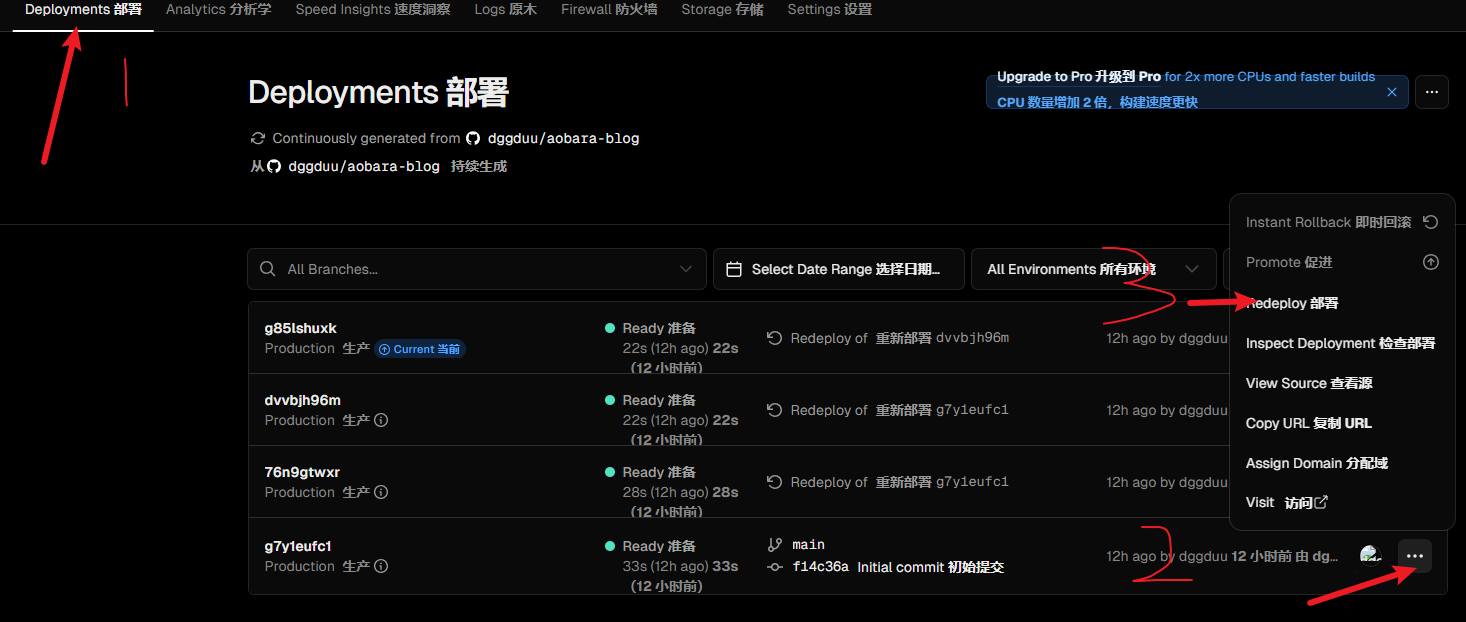
- 记得在弹窗界面勾选上 Use existing Build Cache 。
- 等待 status 变为 ready , domins 生成一个短域名(e.g. …vercel.app )
- 使用魔法打开域名,若配置成功则可看到:
|
|
绑定自己的域名
vercel.app 在国内的解析不正常(dddd),但是绑了自己域名后可正常使用。
在 vercel - settings - Domains -输入你的域名,再加上你的子域名(e.g. twikoo.example.com)- Add
域名报错处有名称域名,记住它们
我的域名托管于 cloudflare ,所以这里我使用 cloudflare 做演示:
- 打开 cloudflare
- 网站-点击你的域名
- DNS - DNS 记录
- 点击
添加记录类型 CNAME ,名称域名输之前的-保存 - 在 vercel 中
refresh直至如下图所示:(可能要等很久)
- 使用新域名看看能不能出现这个:
|
|
前端部署
不同博客主题配置方法不同,具体请查阅Twikoo文档1 我使用的是hugo-theme-stack,所以只演示hugo-theme-stack的配置方法:
- 找到hugo.yaml
- 找到这个并改成这样:
|
|
- 向下找到这个并改成这样:(!注意一定一定要加https://)
|
|
简单配置下twikoo
点击小齿轮设置密码,一定要记住!!!
配置头像服务
在配置管理-通用-GRAVATAR_CDN处键入头像服务:这里我使用的是 cravatar.cn
其他自行摸索,祝你好运!😉