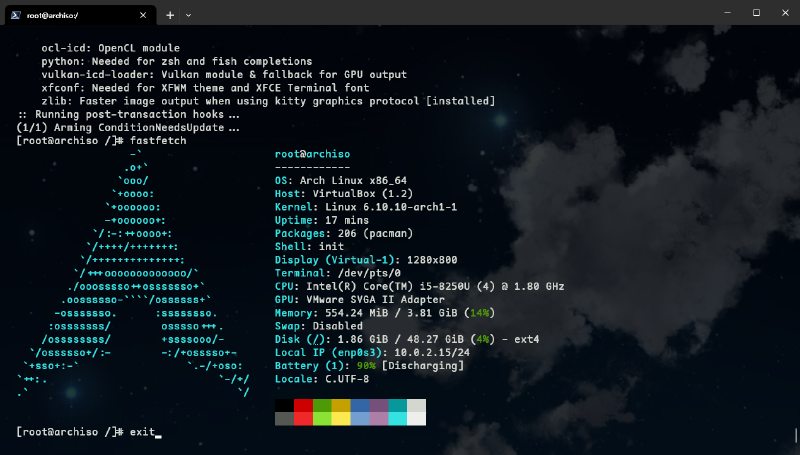
起因
平常我都是直接用 ArchInstall 安装 arch ,但每每重装 arch 总有一些指令记不住(比如说怎么联网),于是干脆写篇笔记做个记录。所以说为什么不用 WSL Arch呢(苦笑)
正题
本文基本参考于:https://wiki.archlinux.org/title/Installation_guide
下载镜像
arch ISO 清华源
确定以UEFI启动
1
cat /sys/firmware/efi/fw_platform_size
如果命令返回 64,则系统以 UEFI 模式启动,并具有 64 位 x64 UEFI。如果命令返回 32,则系统以 UEFI 模式启动,并具有 32 位 IA32 UEFI;虽然支持此功能,但它会将引导加载程序的选择限制为 systemd-boot 和 GRUB。如果该文件不存在,系统可能会以 BIOS(或 CSM)模式启动。如果系统没有以您想要的模式(UEFI 与 BIOS)启动,请参阅您的主板手册。
若不是UEFI模式:
联网
1
2
3
4
5
6
7
8
9
pacman -S iwd      //如果下面的iwctl没找到程序则运行这个

iwctl
device list
station wlan0 get-networks
station wlan0 connect xxx
exit

ping  baidu.com
ps.等等如果我是在实体机装这个,那么怎么进行 captive potral 来连上我们学校校园网呢(逃
解决wlan0 powered:off问题
ssh(可选)
我用的是VBox,先在设置里进行端口映射
1
2
3
4
5
passwd root \\ 别忘记了
sudo nano /etc/ssh/sshd_config
把PORT 22那行的注释去掉
宿主机如果发生密钥冲突的话:
ssh-keygen -R "[127.0.0.1]:PORT"
宿主机:
1
ssh -l root -p PORT 127.0.0.1
禁用 reflector 服务!!!
1
2
3
systemctl stop reflector.service

systemctl status reflector.service
换源(清华源)
1
sudo nano /etc/pacman.d/mirrorlist
1
Server = https://mirrors.tuna.tsinghua.edu.cn/archlinux/$repo/os/$arch
更新系统时钟
1
2
3
timedatectl set-ntp true

timedatectl status
分区和格式化(使用 exf4 文件系统)
分盘
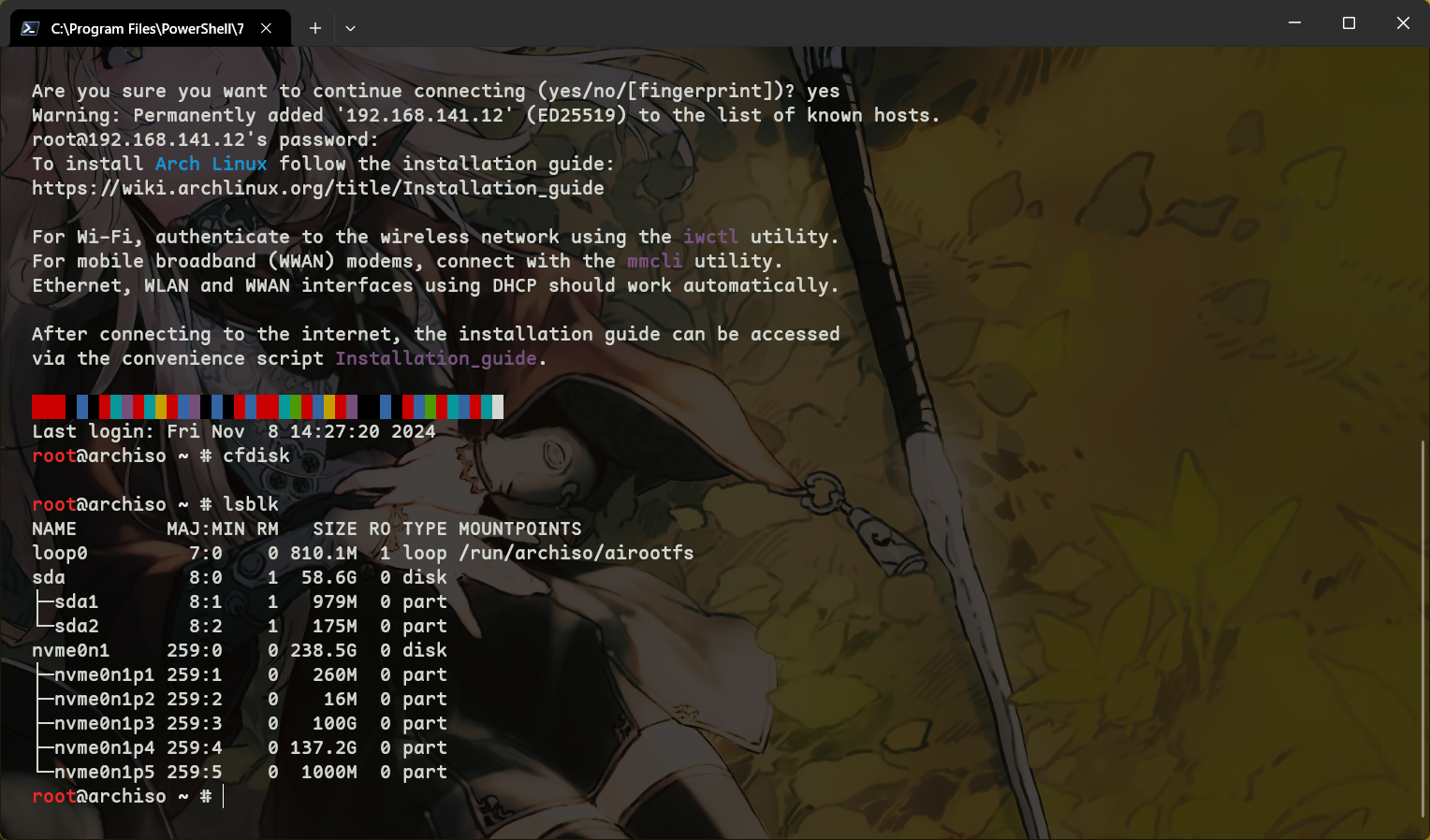
使用cfdisk
分区大小
备注
100MB
EFI 分区
600MB
Linux fileSystem
所有剩余空间
Linux fileSystem
注:我这是虚拟机且电脑没什么空间了,所以没有配置SWAP分区,实体机的话建议配置一下
在固态硬盘使用cfdisk
格式化并挂载
1
2
3
4
5
6
7
mkfs.fat -F32 /dev/sda1
mkfs.ext4 /dev/sda2
mkfs.ext4 /dev/sda3

mount --mkdir /dev/sda3 /mnt      //按顺序来
mount --mkdir /dev/sda2 /mnt/boot
mount --mkdir /dev/sda1 /mnt/efi
配置系统
启用pacman多线程下载(可选但推荐)
1
nano /etc/pacman.conf //改线程为16,记得取消注释
安装基本软件包
1
2
pacman -Sy archlinux-keyring
pacstrap -K /mnt base linux-zen linux-firmware vim nano alsa-utils networkmanager base-devel        //这里使用了linux-zen内核,你可以使用linux内核
这是Arch Wiki上使用的:
pacstrap -K /mnt base linux linux-firmware
可选项:
PipeWire:pipewire-audio,pipewire-alsa,pipewire-pulse,pipewire-jack,wireplumber
进入系统
 1
 2
 3
 4
 5
 6
 7
 8
 9
10
genfstab -U /mnt >> /mnt/etc/fstab
arch-chroot /mnt

ln -sf /usr/share/zoneinfo/Asia/Shanghai /etc/localtime

nano /etc/locale.gen
locale-gen

pacman -S sudo     //如果下面无法正常执行
echo "%wheel ALL=(ALL:ALL) ALL" > /etc/sudoers
添加用户名(别忘了)
1
2
useradd -m -G wheel userName
passwd userName
GRUB 安装
1
2
3
pacman -S grub efibootmgr
grub-install --target=x86_64-efi --efi-directory=/efi
grub-mkconfig -o /boot/grub/grub.cfg
安装KDE
1
2
3
4
5
pacman -S plasma-meta kde-applications xorg noto-fonts noto-fonts-cjk noto-fonts-emoji gtkmm3

systemctl enable sddm
exit
reboot
附录:Btrfs文件格式
 1
 2
 3
 4
 5
 6
 7
 8
 9
10
11
12
13
14
15
16
17
18
19
20
21
22
23
mkfs . fat - F32 / dev / sda1
mkfs . btrfs - L arch - btrfs / dev / sda2
mount - t btrfs - o compress = zstd / dev / sda2 / mnt
btrfs subvolume create / mnt / @
btrfs subvolume create / mnt / @ home
btrfs subvolume list - p / mnt #复查子卷情况
umount / mnt
mount - t btrfs - o subvol =/ @ , compress = zstd / dev / sda2 / mnt
mkdir / mnt / home
mount - t btrfs - o subvol =/ @ home , compress = zstd / dev / sda2 / mnt / home
mkdir - p / mnt / boot
mount / dev / sda1 / mnt / boot
df - h
pacman - Sy archlinux - keyring
pacstrap / mnt base base - devel linux linux - firmware btrfs - progs vim nano sudo networkmanager
genfstab - U / mnt > / mnt / etc / fstab
arch - chroot / mnt
... ( 看上面的 )
grub - install -- target = x86_64 - efi -- efi - directory =/ boot -- bootloader - id = ARCH
 1
 2
 3
 4
 5
 6
 7
 8
 9
10
11
12
13
14
15
16
17
18
19
20
21
22
23
24
25
26
27
28
29
30
31
The algorithms can be characterized as follows regarding the speed/ratio trade-offs:
关于速度/比率权衡,算法可以描述如下:

ZLIB 兹利布
slower, higher compression ratio
速度较慢,压缩率较高

levels: 1 to 9, mapped directly, default level is 3
级别:1 到 9,直接映射,默认级别为 3

good backward compatibility
良好的向后兼容性

LZO LZO 公司
faster compression and decompression than ZLIB, worse compression ratio, designed to be fast
比 ZLIB 更快的压缩和解压缩,压缩率更差,设计为快速

no levels 无级别

good backward compatibility
良好的向后兼容性

ZSTD
compression comparable to ZLIB with higher compression/decompression speeds and different ratio
压缩率可与 ZLIB 相媲美,具有更高的压缩/解压缩速度和不同的比率

levels: 1 to 15, mapped directly (higher levels are not available)
级别:1 到 15,直接映射(更高级别不可用)

since 4.14, levels since 5.1
自 4.14 起,级别自 5.1 起
使用NetworkManager
1
2
3
4
systemctl enable NetworkManager
systemctl start NetworkManager

nmcli connection add type wifi ifname wlan0 con-name XiaomiSu7 ssid "XiaomiSu7" 802-11-wireless-security.key-mgmt wpa-psk 802-11-wireless-security.psk "your_wifi_password"
安装yay
1
2
3
4
5
sudo pacman -Syu
sudo pacman -S --needed base-devel git

git clone https://aur.archlinux.org/yay.git
cd yaycd yay
修改DNS
1
2
3
4
5
6
7
sudo systemctl enable systemd-resolved
sudo systemctl start systemd-resolved

sudo nano /etc/systemd/resolved.conf

sudo systemctl restart systemd-resolved
sudo ln -sf /run/systemd/resolve/stub-resolv.conf /etc/resolv.conf
配置临时代理
1
2
export http_proxy = http://192.168.141.106:7897
export https_proxy = http://192.168.141.106:7897
安装hyprland
可能有用的东西:
sudo systemctl start sshd
ctrl+alt+F5